搜狗输入法 权限与隐私设置答疑 2026:核心权限异常与隐私泄露排查指南
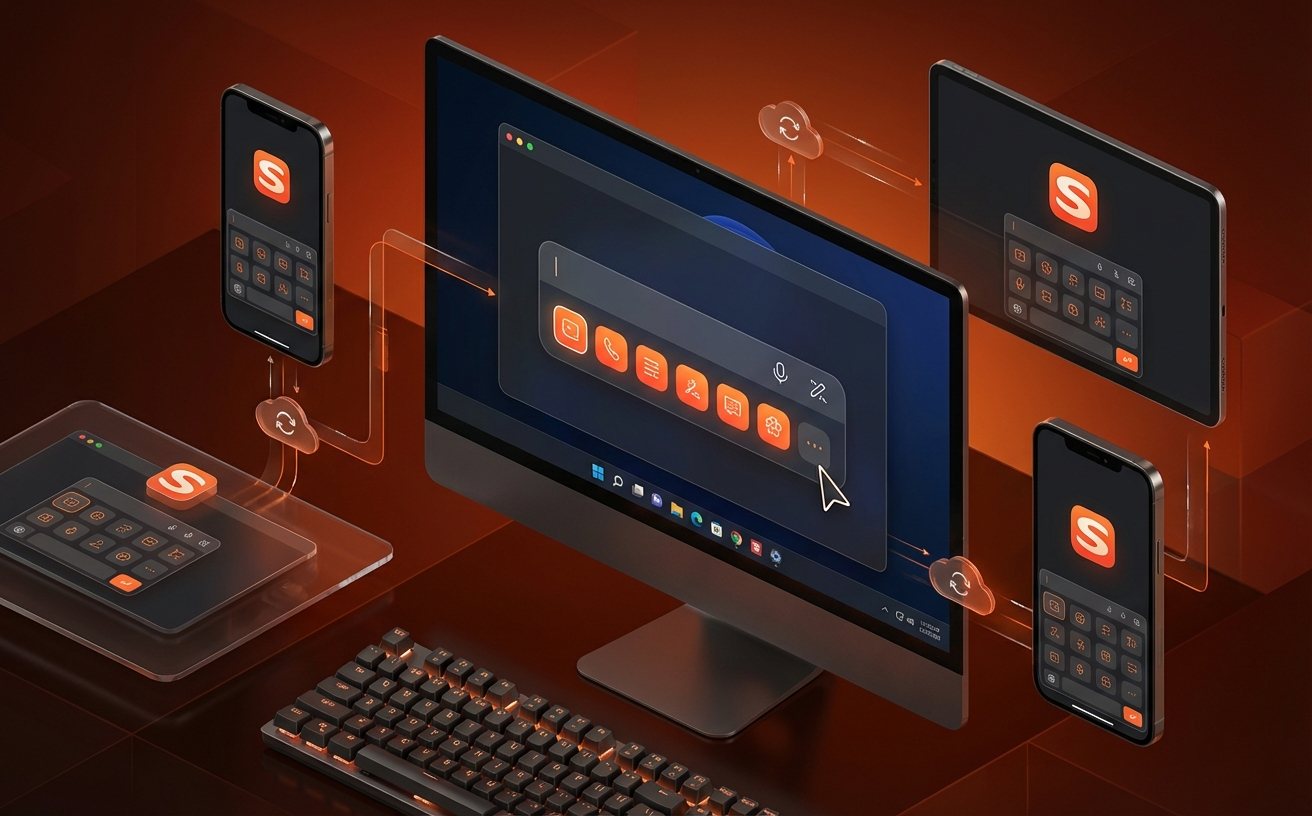
随着智能手机系统对隐私管控的升级,不少用户在使用搜狗输入法时遇到了权限请求频繁、语音输入突然失效或云端词库同步异常等问题。本篇《搜狗输入法 权限与隐私设置答疑 2026》专为解决此类故障而生。我们将深入排查麦克风、通讯录及位置信息等核心权限的调用逻辑,并针对不同系统版本提供精准的隐私设置恢复方案,助您彻底告别输入法权限报错,在保障数据安全的前提下恢复流畅体验。
遇到搜狗输入法弹窗提示“缺少必要权限”或语音功能突然罢工?在2026年最新的系统隐私架构下,输入法的权限管理逻辑已发生改变。本文将直击权限冲突与隐私设置异常的核心,带您一步步排查并解决这些令人头疼的故障。
麦克风权限被拒导致语音输入中断的排查
很多用户在点击键盘上的麦克风图标时,系统直接提示“语音输入初始化失败”。这通常并非软件损坏,而是底层麦克风权限被系统级拦截。在2026年主流的Android 15及iOS 18系统中,应用调用麦克风时状态栏会强制显示橙色或绿色指示点。如果您在搜狗输入法 v12.4及以上版本中遇到此故障,请进入手机系统设置的“应用权限管理”,检查搜狗输入法的麦克风权限是否被设置成了“仅在使用中允许”或“每次询问”。若设置无误但依然报错,建议在输入法内部的“设置-语音设置”中清理语音缓存,并重启设备以重置系统底层的音频通道占用状态。

通讯录与位置权限请求异常的彻底阻断
当您在聊天框输入某个朋友的名字时,输入法突然弹窗请求读取通讯录权限,这往往会让注重隐私的用户感到不安。实际上,这是搜狗输入法的“通讯录联想”功能在尝试匹配本地联系人。如果您不需要此功能并希望彻底解决频繁弹窗的干扰,请直接在手机系统的隐私设置中将搜狗输入法的“读取联系人”与“获取位置信息”权限状态改为“拒绝”。随后,务必打开搜狗输入法App,进入【我的-设置-隐私设置】,手动关闭“通讯录词库同步”和“基于位置的场景化推荐”开关。双管齐下,既能防止系统层面的反复索权,又能切断软件内部的调用触发机制。
云端同步导致个人词库泄露疑虑的排查与清除
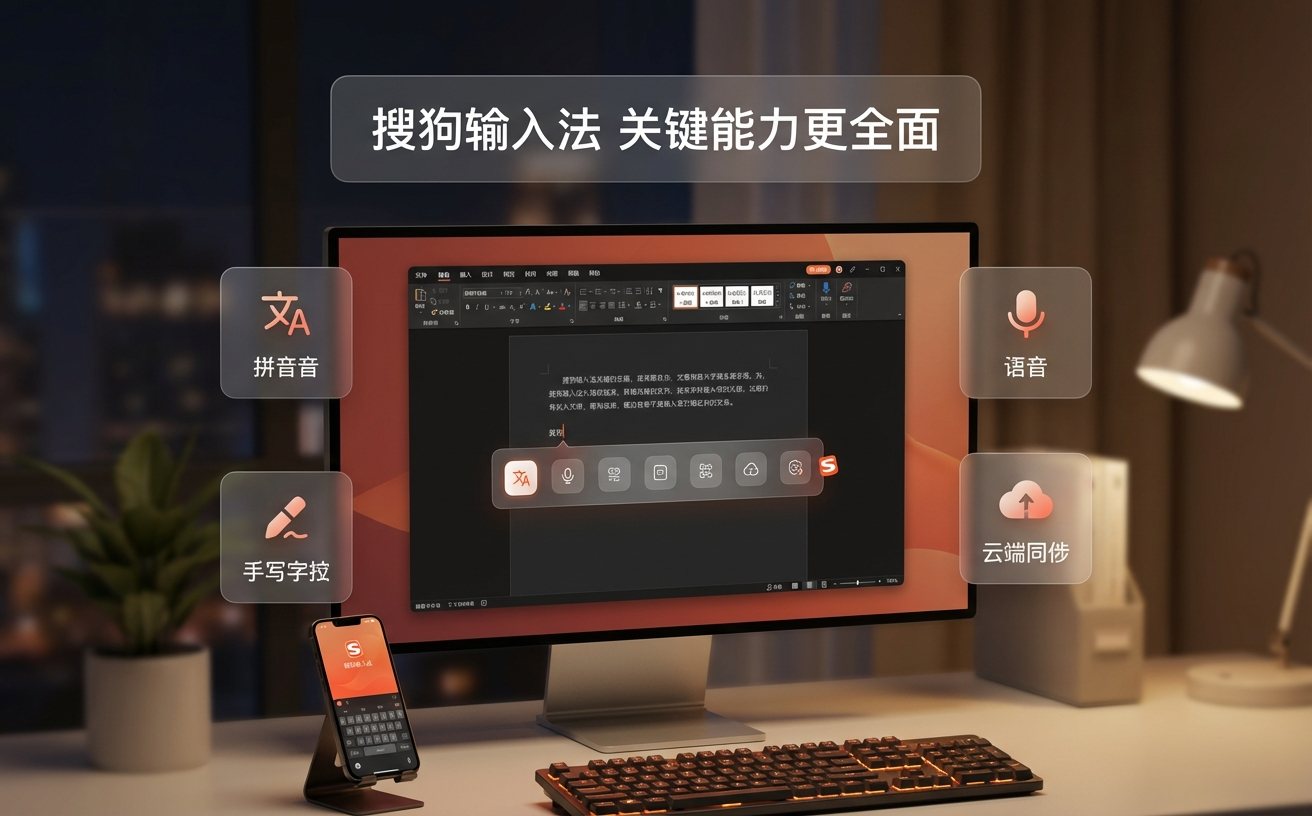
发现自己在其他设备上输入的私密词汇莫名出现在当前手机的候选词中?这通常是由于误开启了跨设备的“云端词库同步”功能。若您担心隐私数据在云端留存,可以通过以下步骤进行故障排查与数据清洗。首先,进入搜狗输入法的【账号中心】,查看当前是否处于登录状态。若已登录,点击【词库管理-同步设置】,立即关闭“自动同步个人词库”选项。接着,最关键的一步是点击下方的“清空云端词库”按钮,这会向服务器发送指令彻底抹除您的历史同步记录。完成上述操作后,退出账号登录,即可将输入法的运行环境完全限制在本地,杜绝任何云端数据交互。
隐私设置混乱后的终极方案:恢复默认状态
经过多次系统升级或频繁调整各项隐私开关后,部分用户会遇到输入法卡顿、键盘无法弹出或设置项灰置不可选的综合性故障。此时逐一排查已效率极低,“恢复默认设置”是解决此类复杂状态异常的最优解。打开搜狗输入法App主界面,导航至【设置-高级设置】,滑动至底部找到“恢复默认设置”选项。请注意,执行此操作不会删除您的本地自定义短语和已下载的皮肤,但会将所有关于数据收集、权限请求、剪贴板读取的隐私开关重置为出厂的保守状态。重置完成后,系统会要求您重新同意2026年最新版的用户隐私协议,此时您可以根据实际需求,谨慎授予必要权限。
常见问题
为什么我刚复制了验证码,搜狗键盘没有立刻弹出剪贴板快捷填充?
这通常是因为剪贴板读取权限被系统冻结。请检查手机【隐私与安全】中的“剪贴板访问”设置,确保搜狗输入法拥有“允许读取”权限。同时,在输入法内部的【设置-输入习惯】中,确认“智能剪贴板”功能处于开启状态。
升级到2026年的新系统后,输入法提示“键盘崩溃”,这和隐私设置有关吗?
极有可能。部分新系统对第三方键盘的“完全访问”权限进行了更严格的内存限制。建议进入系统键盘管理界面,先关闭搜狗输入法的“允许完全访问”开关,等待10秒后再重新开启,以刷新系统的权限授权令牌。
如何彻底关闭输入法在后台偷偷联网上传打字记录?
搜狗输入法本身提供离线模式。您可以进入【设置-隐私设置】,关闭“参与用户体验计划”和“云输入”功能。若需物理级阻断,可在手机的“流量管理”或“网络权限”中,直接禁止搜狗输入法使用移动数据和WLAN。
总结
如需获取针对特定机型的专属权限修复工具,或查看完整的隐私保护白皮书,请访问搜狗输入法官方网站下载2026最新安全版,全面守护您的指尖隐私。
相关阅读:搜狗输入法 权限与隐私设置答疑 2026,搜狗输入法 权限与隐私设置答疑 2026使用技巧,搜狗输入法 设置优化与稳定性建议 202603:解决卡顿与兼容性问题的深度指南