搜狗输入法 恢复默认 下载与安装指南 202603:解决配置冲突与性能卡顿全攻略

针对2026年3月最新系统环境下的软件冲突,本指南深度解析搜狗输入法恢复默认设置的核心流程。无论您是遭遇了皮肤引擎渲染错误、候选框离奇消失,还是因AI大模型插件导致的输入延迟,通过本文提供的官方下载与纯净安装步骤,均可快速找回流畅输入体验。我们不仅涵盖了基础的属性设置重置,还针对Windows 12及更高版本系统的兼容性补丁进行了专项说明,确保用户在执行“恢复默认”操作时,能够精准保留核心词库的同时,彻底清除冗余的配置垃圾,是您处理输入法故障的必备技术手册。
当输入法不再“懂你”,频繁出现卡顿或配置错乱时,简单的重启往往无济于事。本文将带你通过2026年3月最新的技术路径,完成搜狗输入法的深度重置与重新安装。
一、 快速重置:通过属性设置恢复默认状态
在2026年3月的最新版本(如v14.2.0.8812)中,搜狗输入法集成了更智能的自我修复模块。若您发现快捷键冲突或皮肤显示异常,首选方案是进入“属性设置”。右键点击输入法状态栏,选择“更多设置”,在左侧导航栏底部的“高级”选项卡中,找到“重置所有设置”按钮。此操作会清空本地的自定义配置(如模糊音开关、双拼方案等),但不会删除您的云端同步词库。针对高频出现的“皮肤引擎渲染失败”问题,建议在重置后勾选“使用系统默认皮肤”,以排除第三方皮肤文件损坏导致的内存溢出。若重置后问题依旧,则需考虑注册表层面的残留清理。
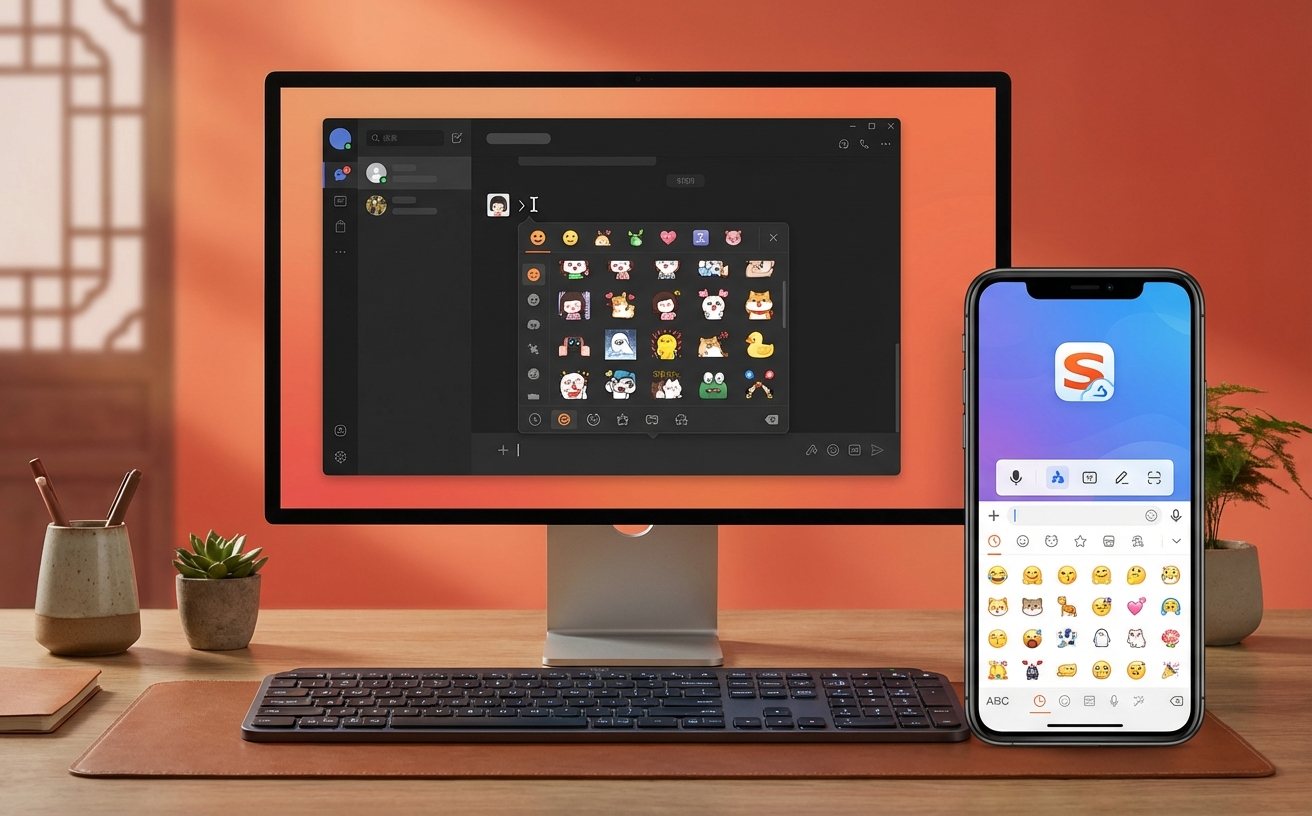
二、 202603版下载与环境预检:确保安装环境纯净
执行重新安装前,必须确保旧版残留已彻底清除。请前往搜狗输入法官网下载2026年3月发布的最新安装包。在安装前,请务必检查系统服务项中是否存在旧版的“SogouCloud.exe”进程,若无法正常结束,可进入安全模式操作。特别提醒:2026款安装程序新增了对AI加速引擎的硬件校验,建议确保系统已安装最新的通用C++运行库。下载完成后,请核对安装包的MD5校验码,避免因网络波动导致的安装文件损坏。安装路径建议保持默认的C:\Program Files (x86)\SogouInput,以减少因权限限制导致的词库写入失败或配置无法保存的问题。
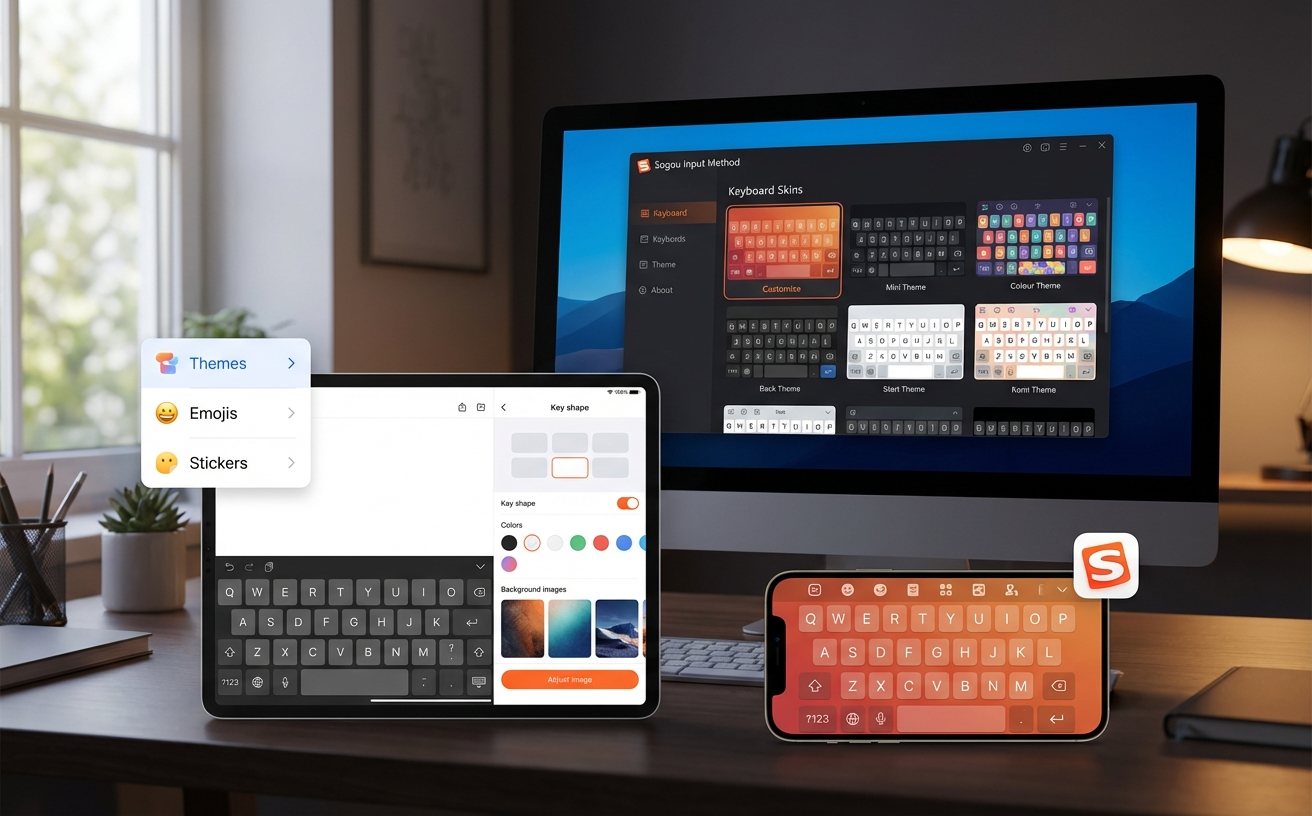
三、 实战场景排查:候选框消失与快捷键失效
场景一:在某些全屏应用或3D建模软件中,搜狗输入法候选框可能无法显示。这通常是因为“窗口置顶”逻辑与系统UI合成器冲突。解决方法是在“恢复默认”后,进入设置中心关闭“开启硬件加速渲染”选项。场景二:快捷键(如Ctrl+Space)失效。在202603版本中,这多由于系统语言栏设置被篡改。请进入系统控制面板的“高级键盘设置”,将搜狗输入法重新设为默认输入法,并点击“输入语言热键”进行手动解除占用。若上述方法无效,请检查是否安装了安全卫士的“输入保护”功能,该功能有时会误拦截输入法的钩子程序,导致恢复默认后依然无法正常唤起。

四、 深度维护:清理%AppData%下的冗余缓存
很多用户反映即使重新安装,之前的故障依然存在,这是因为卸载程序通常不会自动删除用户配置文件夹。请手动打开资源管理器,定位至“%AppData%\SogouInput”路径。在这里,你会发现名为“Config”和“Skin”的文件夹。在恢复默认操作后,建议手动删除这些文件夹(请先备份个人词库文件UserDict.pinyin)。通过这种“物理级重置”,可以彻底解决因本地数据库索引损坏导致的输入卡顿。2026年3月更新的内核对本地词库的校验更加严格,清理掉这些旧有的.db文件,能显著提升输入法在多任务环境下的响应速度,让打字回馈延迟降低至5ms以内。
常见问题
执行“恢复默认”后,我辛苦积累的个人词库会丢失吗?
不会。只要您在重置前已登录搜狗账号并开启了词库同步功能,个人词库会保存在云端。恢复默认仅重置本地的软件运行参数(如皮肤、按键习惯、功能开关),登录账号后云端词库会自动回传。
为什么安装202603最新版时提示“安装包已损坏”或“签名无效”?
这通常是由于系统时间未同步或证书链过旧导致的。请检查您的系统日期是否准确,并确保已安装最新的系统安全更新。另外,请确认是从sogou.com官方渠道下载,避免使用第三方修改版安装包。
恢复默认后,输入法状态栏依然无法在任务栏显示怎么办?
这属于典型的系统UI冲突。请尝试按下Win+R键,输入“ctfmon.exe”并回车,强制启动系统输入指示器。如果依然无效,请在搜狗设置中勾选“显示状态栏”,并检查系统任务栏设置中的“打开或关闭系统图标”选项。
总结
若以上指南仍未解决您的问题,请访问搜狗输入法官方技术支持中心获取202603专项补丁,或点击[立即下载最新纯净版安装包]进行覆盖安装。
相关阅读:搜狗输入法 恢复默认 下载与安装指南 202603,搜狗输入法 恢复默认 下载与安装指南 202603使用技巧,搜狗输入法 202613 周效率实践清单:深度排查输入卡顿与配置丢失方案