搜狗输入法教程:彻底解决卡顿、乱码与设置异常的终极排查指南
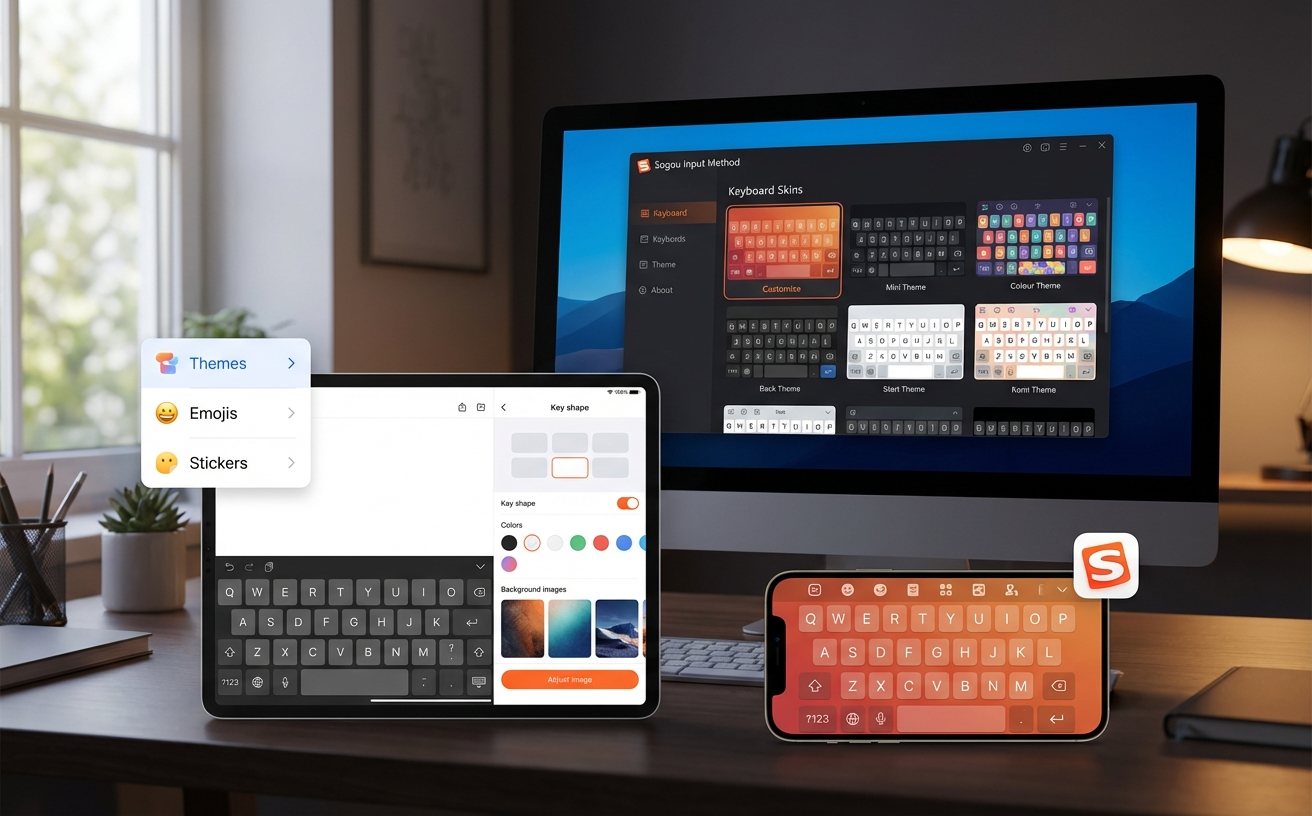
遇到搜狗输入法打字卡顿、候选词框消失或快捷键冲突?本篇搜狗输入法教程专为解决各类突发故障编写。我们将跳过基础的新手引导,直击痛点,深入解析Windows 11环境下的兼容性调试、自定义短语丢失找回以及深层注册表清理方法。无论你是遇到状态栏异常隐藏,还是云端同步失败,都能在这里找到精准的排查步骤与修复方案,让你的输入体验迅速恢复流畅。
当日常高频使用的输入工具突然“罢工”,工作效率往往会大打折扣。很多用户在遇到打字延迟、状态栏不翼而飞或词库同步报错时,第一反应是反复重启电脑,但这往往治标不治本。本指南将带你深入系统底层,通过结构化的故障排查逻辑,精准定位并解决搜狗输入法的各类疑难杂症。
击键延迟与卡顿:清理SGTool.exe进程与本地缓存
在升级到Windows 11 22H2版本后,部分用户频繁遭遇打字严重卡顿,甚至出现首字母漏输入的现象。这通常是由于本地词库缓存过大或后台进程冲突导致。首先,按下Ctrl+Shift+Esc打开任务管理器,找到名为SGTool.exe的搜狗核心进程,若其内存占用异常飙升(超过150MB),请直接结束该进程。随后,使用快捷键Ctrl+Shift+M调出设置菜单,进入“属性设置”->“高级”->“清理缓存”,勾选“清理垃圾词库”和“清理系统临时文件”。完成清理后重启输入法,即可显著消除击键时的粘滞感,恢复毫秒级的响应速度。
候选词框神秘消失:显示设置异常的逆向修复
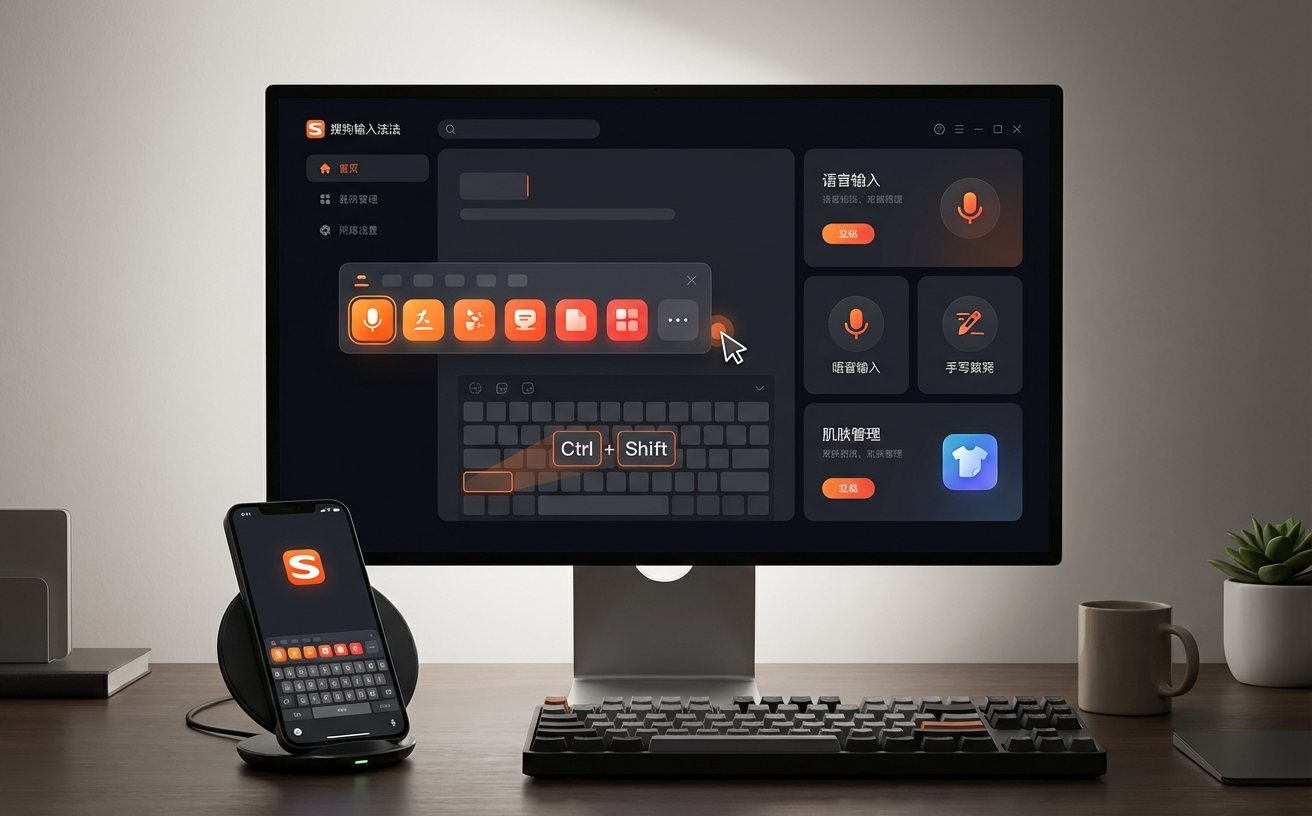
盲打虽然酷炫,但当候选词框和状态栏彻底消失时,极易引发输入灾难。这种故障多发于全屏游戏切回桌面,或外接多显示器拔插之后。排查时,切忌盲目卸载。请先检查右下角托盘区是否有搜狗图标,右键点击选择“恢复状态栏”。若无效,进入“属性设置”->“外观”选项卡,检查“候选窗口”的跟随光标选项是否被意外取消。对于顽固的隐藏问题,可通过路径C:\Users\你的用户名\AppData\LocalLow\SogouPY找到env.ini配置文件,将其重命名为env_old.ini后重启电脑,强制输入法重新生成默认的显示坐标参数。
自定义短语与词库丢失:本地备份与云端强制同步
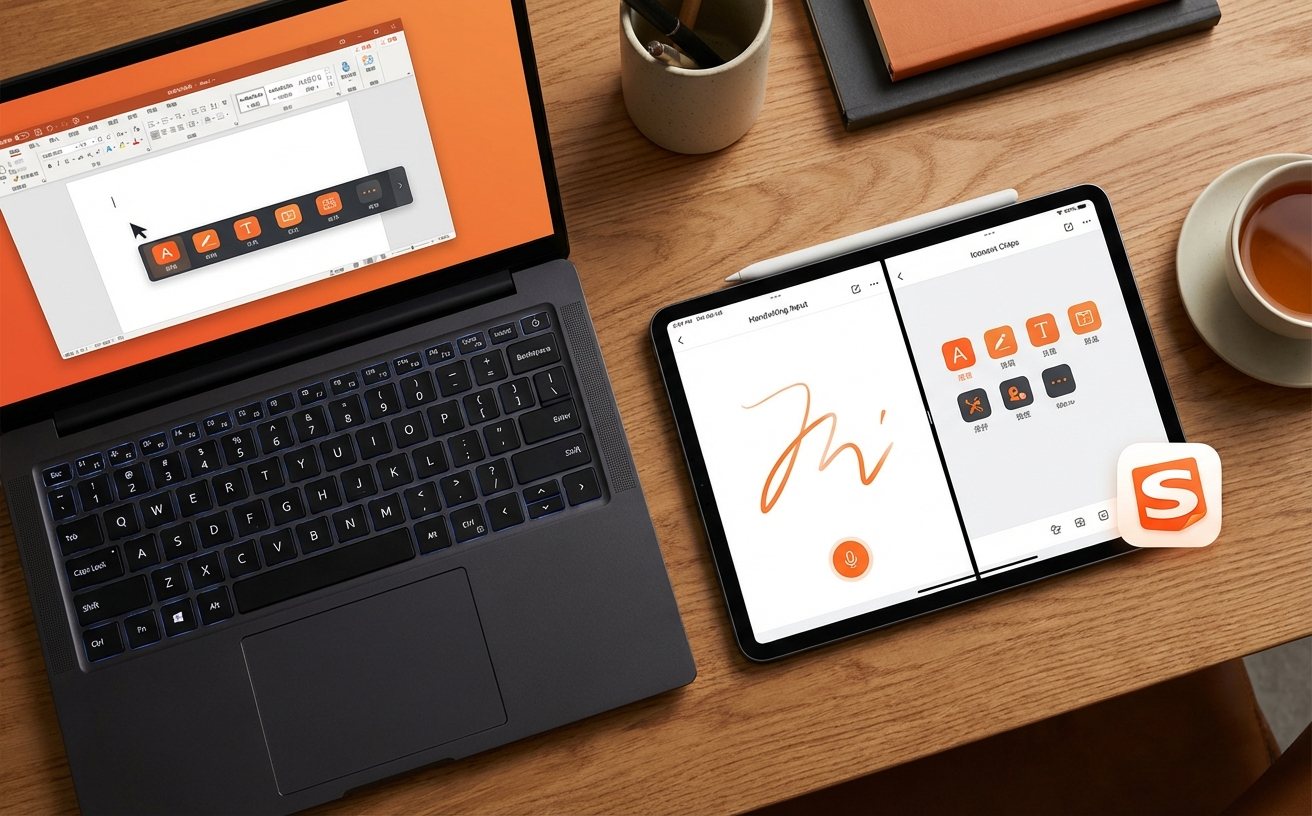
很多办公族依赖自定义短语(如输入“dz”自动打出长串公司地址),一旦账号登出或版本更新导致短语库清空,将极大影响效率。遇到此类数据异常,首先确认通行证是否处于正常登录状态。进入“属性设置”->“词库”->“同步词库”,点击“立即同步”。若云端拉取失败,提示网络异常,需检查防火墙是否拦截了搜狗的通行端口。此外,强烈建议定期使用本地导出功能:在“高级”->“自定义短语设置”中,点击“导出”生成.ini备份文件。当云端数据错乱时,直接通过该文件“导入”,能在30秒内精准恢复你积累数年的专属输入习惯。

终极恢复大法:彻底初始化与深度卸载残留清理
当输入法频繁崩溃,且上述常规排查均无济于事时,执行纯净的“恢复默认设置”是最后的杀手锏。在搜狗输入法的“属性设置”左下角,点击“恢复本页默认设置”通常只能解决表层UI问题。要进行深度重置,需借助官方自带的修复工具:在开始菜单的搜狗输入法文件夹中找到“输入法修复器”,运行并点击“一键修复”,它会自动重置损坏的注册表键值。若必须重装,请在卸载时务必勾选“删除个人配置和词库”,并手动清理注册表HKEY_CURRENT_USER\Software\SogouInput节点,确保新安装的14.x最新正式版不受旧版本残留文件的干扰。
常见问题
为什么在某些特定专业软件(如AutoCAD或Adobe Premiere)中无法唤出中文输入?
这属于典型的底层权限或快捷键劫持冲突。请尝试以“管理员身份”运行这些专业软件。同时,进入搜狗输入法的“按键”设置,将中英文切换快捷键从默认的Shift更改为Ctrl,以避开Adobe等软件的默认修饰键。
升级至14.x版本后,原本好用的“V模式”计算器功能突然失效怎么排查?
V模式失效通常是因为相关功能组件在更新时未被正确加载。请打开输入法的“属性设置”,导航至“高级”选项卡,确保“V模式输入”处于勾选状态。如果已勾选但仍无效,请在扩展功能管理器中卸载并重新安装“V模式”插件。
电脑右下角语言栏一直闪烁,且搜狗输入法图标频繁在M(英文)和拼音之间跳动,如何稳住它?
语言栏闪烁多由Windows系统的“高级键盘设置”与搜狗的自动切换逻辑打架引起。进入Win10/Win11的“时间和语言”->“输入”->“高级键盘设置”,取消勾选“允许我为每个应用窗口设置不同的输入法”,即可解决频繁跳动的问题。
总结
故障排查往往需要耐心与正确的工具。如果上述步骤仍未解决您的特定问题,建议获取最新纯净版安装包以排除旧版程序损坏的可能。点击下方链接下载搜狗输入法最新官方版本,或访问技术支持社区了解更多深度调试技巧,让每一次敲击都回归如丝般顺滑。
相关阅读:搜狗输入法教程,搜狗输入法教程使用技巧,搜狗输入法 遇到故障的用户 实测体验总结 202603:深度排查与修复指南