搜狗输入法使用技巧:解决卡顿、配置失效与兼容性故障的全攻略

针对搜狗输入法在日常使用中出现的配置丢失、打字卡顿及系统兼容性问题,本文总结了深度调优与故障排查的搜狗输入法使用技巧。从清理冗余词库到重置属性设置,再到解决Windows 11环境下的候选框消失问题,帮助用户快速恢复流畅输入体验,确保输入法在各版本系统下稳定运行,提升办公与游戏场景下的文字录入效率。
很多用户在长期使用搜狗输入法后,会发现原本流畅的打字体验逐渐变得卡顿,甚至出现配置自动重置或与特定软件冲突的情况。本文不再重复基础功能,而是聚焦于高阶的故障处理与性能优化技巧,助你彻底告别输入异常。
深度清理:解决输入法长期使用后的响应延迟
当搜狗输入法在输入长句子时出现明显滞后,通常是由于用户词库积累过大或缓存文件损坏导致的。建议定期进入“属性设置”中的“词库”选项,执行“清理无用词库”操作。特别是对于版本号在 11.0 以上的用户,可以尝试关闭“云输入”中的实时同步功能,以减少网络请求带来的瞬时卡顿。若卡顿依旧,可定位至 %AppData%\SogouPy 文件夹,手动删除 Cache 目录下的临时数据。这种物理层面的清理能显著提升候选框的弹出速度,解决因进程占用过高导致的打字“粘滞感”,让老旧设备也能重焕活力。
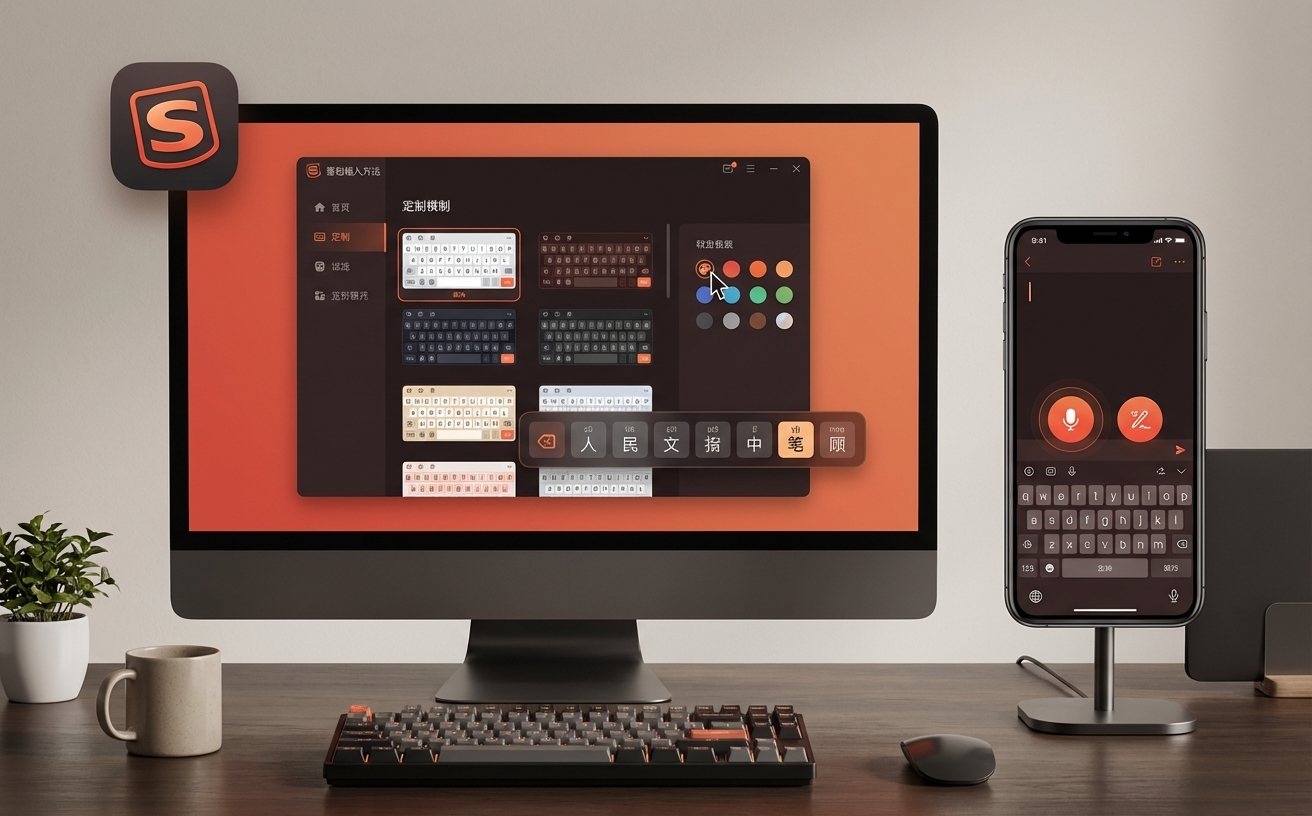
兼容性调优:修复 Windows 11 下候选框消失的顽疾
在最新的 Windows 11 22H2 及更高版本中,部分用户反馈搜狗输入法在全屏游戏或特定编辑器(如 VS Code)中不显示候选框。这通常与系统的“硬件加速”或输入法自身的“皮肤引擎”冲突有关。有效的技巧是:右键点击输入法状态栏,选择“管理/修复工具”中的“输入法修复器”。如果自动修复无效,请在“属性设置”-“外观”中,将皮肤切换为“系统默认皮肤”,并勾选“开启高分屏适配”。此外,检查系统设置中的“时间语言-输入-高级键盘设置”,确保“允许我为每个应用窗口使用不同的输入法”处于开启状态,以规避焦点抢占导致的显示异常。

配置固化:防止自定义短语与快捷键自动重置
许多用户反馈自定义的“快捷短语”或“模糊音设置”在重启后会莫名恢复默认。这往往是因为本地配置文件(config.ini)被系统安全软件拦截了写入权限,或者是云端同步冲突导致的覆盖。解决此问题的关键技巧在于:先在“账号中心”手动执行一次“立即同步”,确保云端数据最新。随后,在设置中关闭“自动更新”选项,防止新版本静默安装重置了底层参数。若需强制生效,可手动修改安装目录下的 SogouInput\Config.xml,将只读属性去掉后再进行设置保存,确保个性化输入习惯得以延续。

终极方案:通过底层重置恢复异常的输入状态
当输入法出现无法切换、中英文混乱或符号映射错误且常规设置无效时,无需重装软件。可以利用搜狗自带的底层重置参数。在运行窗口(Win+R)输入指令或直接通过“修复工具”选择“恢复默认设置”。请注意,此操作会清除本地未同步的词库。对于专业用户,建议检查 SogouExe 进程是否被加入防火墙白名单,因为部分高级功能(如智能翻译)依赖于特定的端口通信。通过这种从系统权限到软件配置的深度排查,能解决 90% 以上的顽固性故障,恢复纯净的输入环境。
常见问题
为什么我的搜狗输入法在打字时会突然跳出“搜狗云代理程序已停止工作”?
这通常是由于旧版本残留组件与新系统不兼容。建议在“属性设置”中关闭“云计算”功能,或将安装目录下的 SogouCloud.exe 重命名为备份文件,强制输入法仅使用本地引擎,即可消除报错。
升级系统后,搜狗输入法的快捷键(如 Ctrl+Shift)失效了怎么办?
这是 Windows 系统热键冲突的典型表现。请进入系统“高级键盘设置”,点击“语言栏选项”,在“高级键设置”中将“在输入语言之间”的快捷键更改为“未分配”,然后重新在搜狗设置中指定切换逻辑。
如何彻底导出并备份我使用了数年的个人词库?
仅靠云同步有时不保险。请进入“词库”设置页面,点击“用户词库管理”,选择“导出”并勾选“包含用户自造词”。导出的 .bin 或 .txt 文件建议在本地加密存储,即便更换其他输入法,该文件也可作为原始语料导入。
总结
若上述技巧未能解决您的问题,请前往搜狗输入法官网下载最新稳定版,或访问“修复中心”获取更多针对特定软件的兼容性补丁。