搜狗输入法教程:针对候选框消失、按键延迟与同步失败的硬核修复方案

许多用户在使用过程中会突发打字卡顿、状态栏消失或无法切换出中文等故障。这通常与系统更新后的注册表冲突、缓存文件损坏或云端同步堵塞有关。本篇搜狗输入法教程专为解决此类突发性异常编写,跳过基础功能介绍,直击故障核心。我们将从底层组件重置、快捷键热冲突排查到深层兼容性调整,为您提供一套行之有效的排查逻辑,彻底告别“只能打拼音”的窘境。
当您正准备回复重要邮件或编写文档时,输入法突然“罢工”无疑令人抓狂。无论是敲击键盘后半秒才弹出拼音,还是候选词窗口彻底隐形,这类故障往往隐藏在系统进程的暗角。本指南将带您执行精准的“外科手术式”修复。
候选框消失与状态栏隐形的强制唤醒
候选框或状态栏突然消失是最高频的故障之一。这通常是因为核心进程 SogouCloud.exe 或 SogouInput.exe 发生了假死。排查细节:首先按下 Ctrl+Shift+Esc 调出任务管理器,在“详细信息”中找到上述两个进程并强制结束。接着,进入安装目录(默认路径通常为 C:\Program Files (x86)\SogouInput\版本号,例如 14.3.0.9018 版本),双击运行 SogouExe.exe 重新拉起服务。如果依然不显示,请右键点击任务栏的Windows徽标,进入“设置-时间和语言-输入”,将搜狗输入法移除后重新添加,这能重置系统的语言栏接口映射。
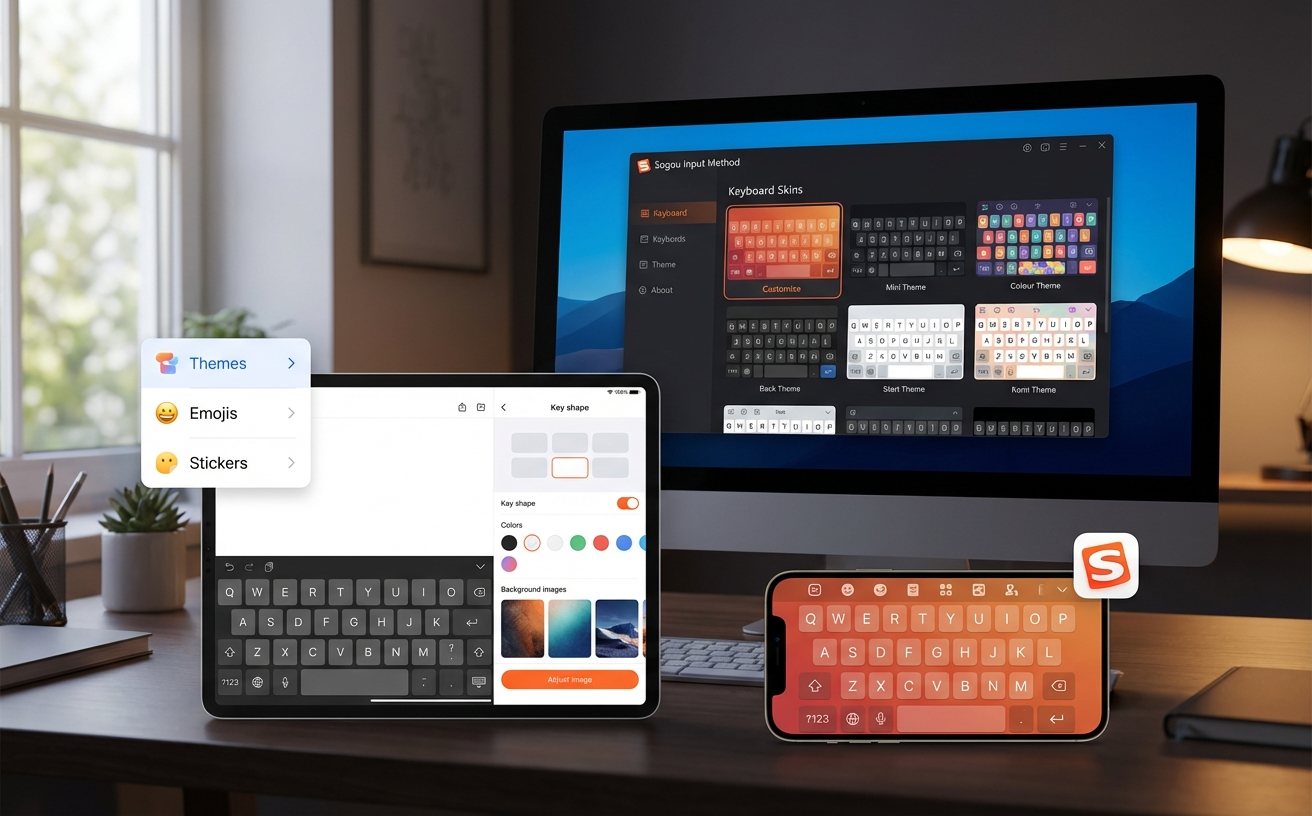
击键延迟与首字母吞字现象的底层清理
当您快速输入“xiexie”却只显示“iexie”,或者按键后候选词卡顿0.5秒才出现,说明本地词库索引已损坏或内存占用过高。真实排查场景:右键点击搜狗状态栏,进入“属性设置” -> “高级” -> “清理缓存”。勾选“清理系统临时文件”和“清理搜狗拼音输入法缓存”。若卡顿依旧,请检查是否开启了过多的“细胞词库”。在“词库”管理面板中,禁用超过半年未更新的专业词库。对于Win11 23H2版本的用户,建议在系统“兼容性”设置中开启“使用以前版本的微软拼音输入法”选项,可大幅降低底层API调用冲突导致的延迟。
账号登录异常与云端词库同步报错处理
遇到“网络连接失败,词库同步中止”的弹窗时,很多用户误以为是断网。实际上,这多半是由于本地安全软件拦截了搜狗的通行证验证端口,或者本地的 SGTool.exe 模块被隔离。解决步骤:首先检查防火墙出站规则,确保搜狗输入法相关程序未被阻止。其次,按下 Win+R 输入 %appdata%\SogouExplorer,找到并删除 UserProfile 文件夹下的 Sync.dat 缓存文件。重启电脑后再次点击状态栏的头像进行登录,此时输入法会强制向服务器发起全新的握手请求,从而绕过之前的死锁状态。

快捷键全局冲突与中英文切换失效的排查
经常有用户抱怨按 Shift 键无法切换中英文,或者 Ctrl+Space 毫无反应。这种快捷键失效通常是被其他后台软件(如设计软件、IDE编辑器或游戏平台)全局接管所致。排查手段:进入搜狗的“属性设置” -> “按键”,检查“中英文切换”是否被意外改为了“无”。如果设置正常但依然无效,请打开Windows系统的“高级键盘设置”,点击“输入语言热键”,确认“在输入语言之间”的快捷键未被篡改。遇到顽固冲突时,建议在搜狗设置中将中英文切换键临时修改为 Ctrl 键单按,或者自定义为 Ctrl+Alt+Shift+Z 等冷门组合键,以验证是否为按键占用问题。
常见问题
升级系统后,在浏览器地址栏打字时输入法总是自动变成英文状态,如何锁定中文?
这是由于系统输入法控制选项中的“允许我为每个应用窗口设置不同的输入法”被默认勾选。请进入Windows设置的“高级键盘设置”,取消该选项的勾选。同时在搜狗的“属性设置-常用”中,将“默认状态”强制指定为“中文”,即可避免焦点切换时的状态跳跃。
为什么我自定义的短语(如输入“dz”快速打出家庭住址)突然全部失效了?
自定义短语失效多因配置文件 Phrases.ini 权限受限或被清理软件误删。请先在搜狗设置的“高级-自定义短语”中查看列表是否为空。若已清空,需通过之前绑定的账号进行云端恢复;若列表存在但打不出,请尝试将该功能关闭后重新开启,并确保输入法主程序拥有读取AppData目录的管理员权限。
玩全屏游戏时,按Shift键总是弹出输入法候选框导致游戏卡顿,怎么彻底屏蔽?
针对全屏游戏防打扰,无需每次手动退出输入法。请右键状态栏进入“属性设置”,找到“高级”选项卡,勾选“全屏应用自动禁用输入法”或“游戏模式”。若部分老游戏不兼容此功能,建议在Windows语言设置中添加一个纯英文键盘(如英语-美国),游戏前按 Win+Space 切换至纯英文键盘即可从根本上杜绝弹窗。
总结
遇到更棘手的蓝屏或特定软件不兼容问题?请访问搜狗输入法官方排查中心下载最新稳定版,或获取针对您系统环境的专属修复工具。