搜狗输入法教程:深度处理输入框不显示与候选词卡顿的实战方案

针对搜狗输入法在Windows 10/11及macOS系统下常见的进程冲突、候选框丢失及皮肤加载异常等问题,本篇搜狗输入法教程提供了从底层注册表修复到输入法管理器重置的全套技术方案。无论您是遇到了SogouCloud.exe占用过高导致系统卡顿,还是在特定游戏环境下无法呼出中文候选框,本文都将通过实测的排查步骤,帮助您快速定位故障根源并恢复输入法的稳定运行状态,确保办公与娱乐场景下的流畅输入体验。
当输入法不再仅仅是打字工具,而成为系统底层高频调用的组件时,任何微小的配置冲突都会引发系统级的卡顿或软件崩溃。本教程直击痛点,拒绝空泛的功能介绍,专为解决故障而生。
解决 SogouCloud.exe 导致的系统资源异常占用
在日常使用中,部分用户会发现系统任务管理器中 SogouCloud.exe 进程占用 CPU 异常。这通常与云词库同步机制在网络环境不稳定时的无限重试逻辑有关。作为搜狗输入法教程的核心排查点,建议首先进入“属性设置”中的“高级”选项卡,找到“云计算候选”功能。尝试将其关闭或调整为“仅在Wi-Fi下同步”。若问题依旧,可定位至安装目录下的 SogouInput\9.8.0.3736(以具体版本号为准)文件夹,检查是否存在残留的临时文件。手动清理缓存文件夹 Config 与 Skin 中的冗余数据,通常能有效缓解因配置文件损坏导致的输入延迟与系统资源空耗。
修复全屏应用下候选框“隐身”与兼容性冲突
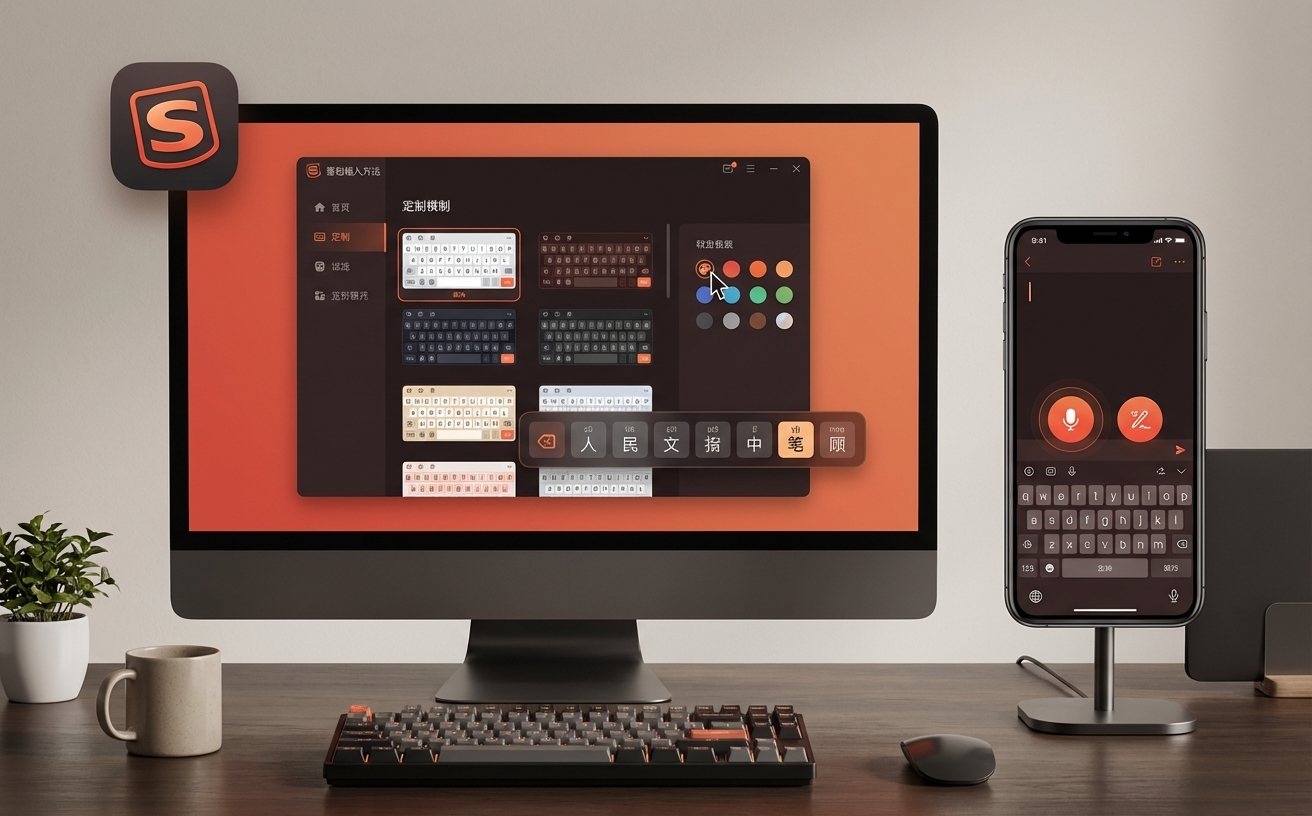
许多玩家在运行《英雄联盟》或《原神》等全屏游戏时,常遇到搜狗输入法能打字但看不到候选框的尴尬。这多半是因为输入法的“游戏模式”未正确触发或与系统的 DirectX 渲染层产生冲突。本教程建议通过“属性设置”-“常用”-“特殊习惯”中勾选“开启游戏模式”。如果依然失效,请尝试切换至“微软拼音”后再切回,或在搜狗设置中将“皮肤”更换为“系统默认经典皮肤”,以减少第三方皮肤组件对渲染引擎的干扰。此外,针对 Win11 22H2 后的版本,务必在系统设置的“语言和区域”中,检查是否开启了“允许我为每个应用窗口使用不同的输入法”,这能有效避免多窗口切换时的输入法状态混乱。
强制重置:解决输入法消失与设置无法保存
当遇到搜狗输入法在状态栏消失,或修改设置后重启失效时,简单的重新安装往往无法根治,因为残留的注册表键值可能已损坏。在执行本搜狗输入法教程的进阶操作前,请先备份词库。打开注册表编辑器,定位至 HKEY_CURRENT_USER\Software\SogouInput,检查 Version 键值是否与当前安装版本一致。若出现逻辑错误,建议使用搜狗自带的“修复工具”(位于开始菜单程序组)。点击“一键修复”后,程序会自动重新注册 SogouTSF.dll 核心组件。这种方法比重装更高效,能彻底解决因 DLL 劫持或权限缺失导致的输入法调用失败问题。
macOS 环境下的权限唤醒与选词崩溃排查
对于 Mac 用户,搜狗输入法最常见的问题是升级系统后无法切换或选词框闪退。这通常涉及“辅助功能”权限的丢失。请进入“系统设置”-“隐私与安全性”-“辅助功能”,先移除搜狗输入法,再重新添加并勾选。针对 M1/M2 芯片的兼容性,请确保版本号在 6.0 以上。若遇到输入特定词汇时闪退,多半是本地用户词库 UserDict.db 索引损坏。此时需进入 ~/Library/Application Support/Sogou/ 路径,将损坏的数据库文件重命名备份,重启输入法让其自动重建索引。这一步骤是解决 Mac 版搜狗输入法长期运行后反应迟钝的关键。
常见问题
为什么我的搜狗输入法皮肤突然变成了最丑的 Windows 默认样式?
这通常是因为皮肤服务进程 SogouSkin.exe 被安全软件拦截或皮肤文件所在的磁盘扇区读取异常。请在“皮肤管理”中重新应用一次主题,或检查安装目录权限是否被设为“只读”。
打字时总是自动跳出不需要的表情包,怎么彻底关掉?
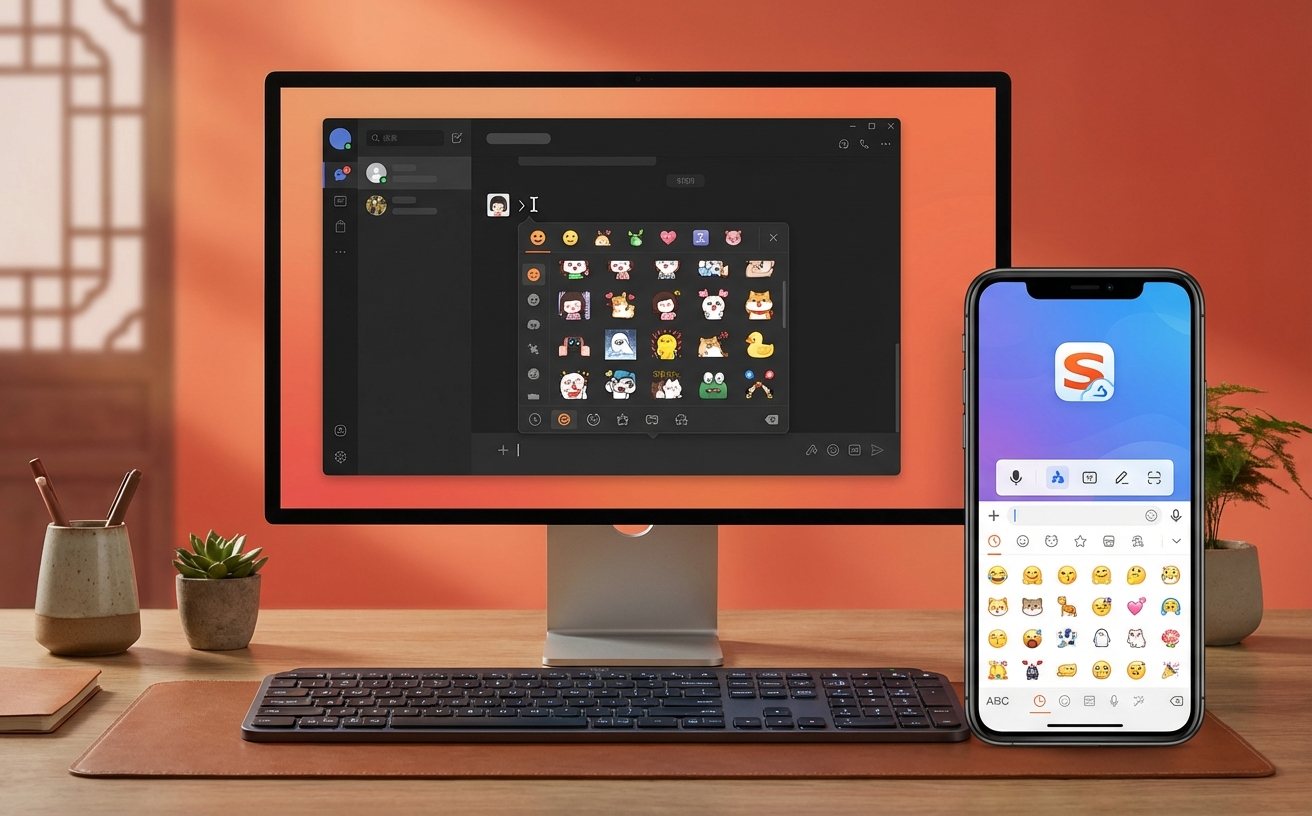
进入“属性设置”-“高级”-“辅助功能”,取消勾选“提示表情符号”和“图片表情”。若想保留核心功能但去除干扰,建议在“属性设置”的“搜索”项中关闭“划词搜索”相关插件。
换了新电脑,旧电脑里的几万个自造词怎么迁移最稳妥?
不要只依赖云同步。建议在旧电脑点击“词库管理”-“用户词库”-“导出”,选择 .bin 或 .txt 格式。在新电脑上通过同样的路径选择“导入”。手动迁移能规避因网络波动导致的云端同步数据丢失。
总结
若以上方案未能解决您的特定问题,建议访问搜狗输入法官方支持中心获取最新 11.x 版本的修复补丁,或在设置面板点击“检查更新”确保核心组件处于最佳兼容状态。