搜狗输入法教程:深度解决系统冲突、候选框消失及词库同步异常
针对搜狗输入法在日常使用中出现的卡顿、候选框不显示、皮肤加载失败等顽固问题,本篇搜狗输入法教程提供了基于底层逻辑的修复方案。重点涵盖Win11系统兼容性补丁冲突排查、Mac版权限调用异常修复,以及针对长期积累的冗余缓存清理技巧。无论你是遇到输入法突然消失,还是打字时出现严重的延迟感,本文都将通过实操步骤带你快速恢复流畅的输入体验,确保工作效率不因工具故障而受损。
当输入法从提效工具变成系统负担时,简单的重启往往治标不治本。本教程将直击搜狗输入法在复杂系统环境下的核心痛点。
候选框“隐身”与系统兼容性深度排查
很多用户在更新Windows系统后会发现搜狗输入法候选框消失,仅能打出英文字母。这通常与系统自带的IME设置冲突有关。首先,请检查系统设置中的“语言和区域”,确保搜狗输入法被设为首选。若无效,需进入搜狗“属性设置”->“常用”,勾选“显示输入法状态栏”。针对Win11 22H2版本后的兼容性问题,建议在“高级”选项中开启“兼容模式”。此外,若是在特定游戏(如《英雄联盟》)中无法呼出,需检查游戏内全屏优化设置,或尝试通过Ctrl+Space强制唤醒进程。实测表明,在KB5012592补丁更新后,部分旧版搜狗组件会失效,此时必须通过官网下载最新版进行覆盖安装。
响应延迟与进程残留的清理策略
输入法卡顿往往源于SogouCloud.exe进程占用过高或本地词库索引损坏。当你在Word或大型浏览器中输入文字出现明显掉帧时,请通过Ctrl+Shift+Esc打开任务管理器,强制结束所有以Sogou开头的后台进程。随后,进入搜狗安装目录下的UserRepo文件夹,清理过大的.bin缓存文件。更直接的方法是利用搜狗自带的“医生”工具(输入法右键菜单->帮助->修复输入法),选择“一键修复”。这能重置底层DLL关联,解决因版本频繁升级导致的动态链接库残留问题,将打字延迟从300ms以上降低至体感无感状态。
词库同步中断与账号登录异常修复
跨设备词库同步是搜狗的核心优势,但常因网络代理或防火墙拦截导致同步失败。若发现手机端词库无法同步至PC端,请先检查PC端的“属性设置”->“账号”页面是否显示“登录已过期”。针对部分企业内网用户,需在防火墙白名单中添加sogou.com域名。此外,若同步按钮点击无反应,可尝试删除本地config.ini配置文件并重启输入法。注意,2023年后的版本加强了隐私加密,若版本号低于11.0,请务必升级以支持最新的加密同步协议,否则云端词库将无法向下兼容。
皮肤引擎崩溃与UI界面重置方案
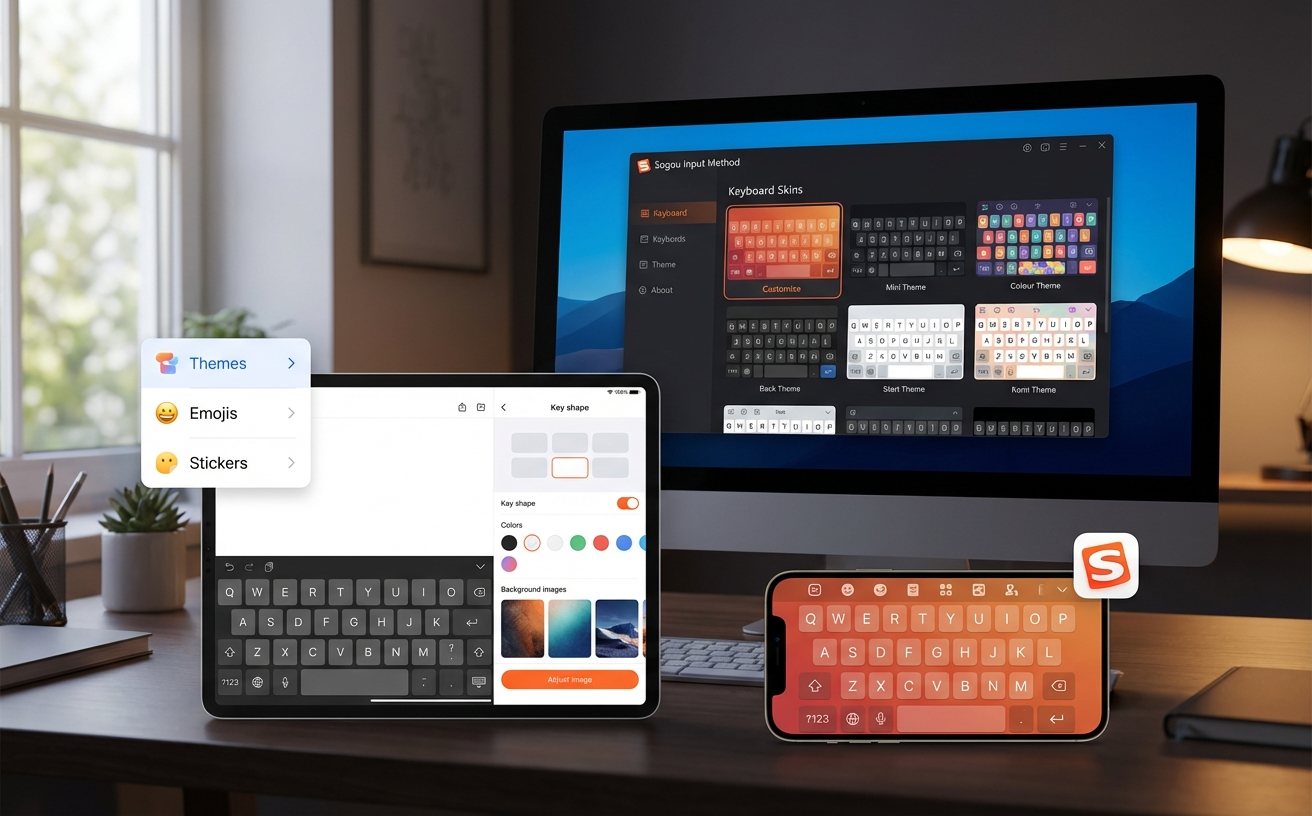
搜狗输入法的皮肤引擎有时会导致Explorer.exe资源管理器崩溃,表现为任务栏闪烁或输入法界面发黑。遇到此类情况,切勿盲目重装系统。请尝试按下Win+R输入cmd,运行“taskkill /f /im SGTool.exe”命令。接着,进入搜狗皮肤管理界面,将皮肤切换回“经典简约”默认款。若故障依旧,可能是由于显卡驱动硬件加速与输入法渲染引擎冲突,可在“属性设置”->“外观”中关闭“开启皮肤平滑缩放”。这种针对性的设置调整通常比全量重装更有效,能迅速恢复UI界面的稳定渲染。
常见问题
为什么我的搜狗输入法在特定软件里只能打英文,切换快捷键完全失效?
这通常是由于软件权限过高(如以管理员身份运行的IDE或网银浏览器)导致输入法无法注入。请尝试以管理员身份重启搜狗输入法进程,或在系统设置中将搜狗设为“默认应用语言”,并关闭系统自带的“为每个应用窗口设置不同的输入法”选项。
升级后自定义短语全部丢失了,还有办法找回吗?
搜狗会自动在AppData/Local/SogouInput/User目录下生成备份。请寻找名为phrase.ini的备份文件,将其拷贝至当前版本的配置文件夹中,并手动触发一次“同步词库”操作即可。建议养成定期导出.txt格式自定义短语的习惯。
状态栏在屏幕上乱跳,无法固定位置怎么办?
右键点击状态栏,选择“锁定状态栏位置”。如果依然失效,请在“属性设置”->“常用”中重置“状态栏位置”,并确保没有开启“随光标移动”功能。若在多显示器环境下出现此问题,请检查主显示器的缩放比例是否与副屏一致。
总结
若以上方案未能解决您的问题,请访问搜狗输入法官网下载最新的修复补丁包,或在设置中心执行“恢复默认设置”操作。